ផ្នែក A 🧭

ស្វែងយល់មុខងារ Gemini

ម៉ូដែល គម្រោង ផ្ទាំង និងឧបករណ៍សំខាន់ៗ

ឧទាហរណ៍អាជីវកម្ម៖

A1

តើ Gemini ជាអ្វី?

Gemini គឺជាជំនួយការ AI របស់ Google ដែលបង្កើតឡើងដោយ Google DeepMind។ វាត្រូវបានរចនាជា Multimodal តាំងពីដើម៖ អាចអាន text, រូបភាព, សំឡេង, វីដេអូ និង code ក្នុងពេលតែមួយ។ គិតត្រឹមខែវិច្ឆិកា ២០២៦ កម្មវិធី Gemini ប្រើម៉ូដែល Gemini 4៖ Hydrogen សម្រាប់ជំនួយប្រចាំថ្ងៃ Argon សម្រាប់កូដ និងការវិភាគ និង Carbon សម្រាប់ការងារស្មុគស្មាញបំផុត។ សម្រាប់គ្លីនិកសោភ័ណភាព វាជួយសរសេរប្រកាស ឆ្លើយសំណួរអតិថិជន និងរៀបចំប្រូម៉ូសិន។

របៀបប្រើមេរៀននេះ

  1. 1បើក gemini.google.com ឬកម្មវិធី Gemini ហើយចូលដោយគណនី Google។
  2. 2នៅផ្នែក A សាកល្បងមុខងារនីមួយៗម្តង ជាមួយលំហាត់ខ្លី។
  3. 3នៅផ្នែក B ប្រើមុខងារទាំងនោះលើការងារពិតរបស់គ្លីនិក ហើយគូសធីកបញ្ជីនៅចុងក្រោយ។
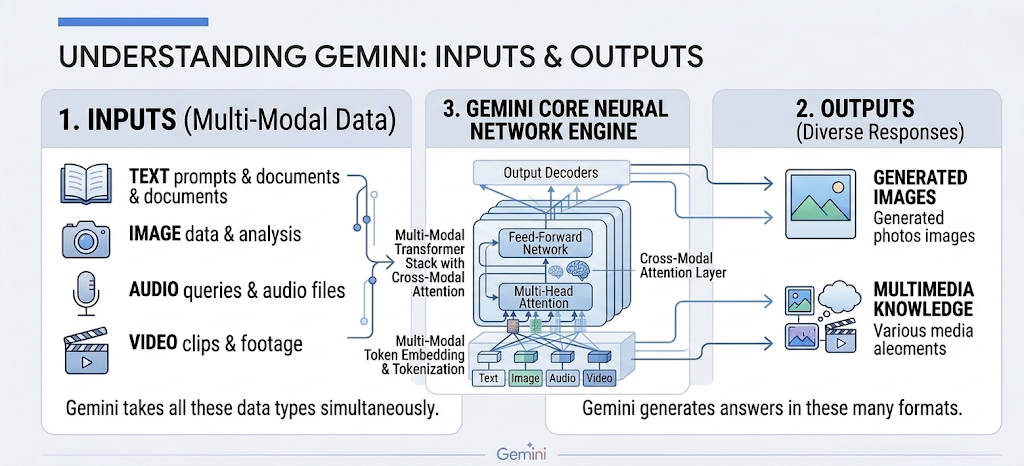
របៀបដែល Gemini ដំណើរការ: បញ្ចូលអត្ថបទ រូបភាព សំឡេង និងវីដេអូ → ម៉ូដែលតែមួយដំណើរការ → ចេញជាអត្ថបទ រូបភាព និងមេឌា។
📝 text🖼️ images🎙️ audio🎬 video
→
ម៉ូដែលតែមួយ
Gemini
→
📝 text🖼️ images🎵 media
ការយល់ដឹងពី Gemini៖ ការបញ្ចូល និងលទ្ធផល

A2

ជ្រើសរើសម៉ូដែលត្រឹមត្រូវ

ចាប់ផ្តើមជាមួយ Hydrogen (“Everyday help”) — ឬទុក Auto model selection ឲ្យបើក — ហើយប្តូរទៅម៉ូដែលខ្លាំងជាង តែនៅពេលកិច្ចការវែង ឬពិបាក។ ដូចជាការជ្រើសរើសយានជំនិះ៖ ម៉ូតូសម្រាប់ការងារបន្ទាន់ រថយន្តសម្រាប់ការងារធំជាង ឬឡានដឹកទំនិញនៅពេលត្រូវការកម្លាំងពិត។

កម្លាំងគិត →

🚲
Flash-LiteFree

ចម្លើយសាមញ្ញរហ័ស

🛵
4 Hydrogen · Everyday helpAI Plus+ · Free via Auto

Caption និងចម្លើយអតិថិជន

🚗
4 Argon · Code & analysisAI Pro / Ultra

ការលក់ កិច្ចសន្យា ផែនការត្រីមាស

🚚
Deep ThinkAI Pro / Ultra

លំហូរសាច់ប្រាក់សាខាទី ២

🚀
4 Carbon · Most complex workAI Ultra

ការងារពិបាកបំផុត

ម៉ូដែល (ស្លាកក្នុងម៉ឺនុយ)សមស្របសម្រាប់គម្រោង
Flash-Liteចម្លើយលឿន សាមញ្ញ ដូចជាម៉ោងបើក ឬចម្លើយមួយបន្ទាត់Free (ម៉ូដែលតែមួយគត់ដែលអ្នកប្រើ Free អាចជ្រើស)
Gemini 4 Hydrogen — “Everyday help”ការងារប្រចាំថ្ងៃរហ័ស ដែលធ្វើតាមច្បាប់របស់អ្នក៖ Caption ចម្លើយអតិថិជន តារាងតម្លៃពីឯកសារAI Plus ឡើង; Free ទទួលបានតាម Auto model selection
Gemini 4 Argon — “Code & analysis”ការវិភាគ និងកិច្ចការច្រើនជំហាន៖ ការលក់តាមសេវា កិច្ចសន្យាអ្នកផ្គត់ផ្គង់ ផែនការទីផ្សារពេញមួយត្រីមាសAI Pro, AI Ultra
Deep Think (របៀប)បញ្ហាដែលត្រូវគិតយូរ ដូចជាតម្លៃកញ្ចប់ និងលំហូរសាច់ប្រាក់សម្រាប់សាខាទីពីរAI Pro, AI Ultra
Gemini 4 Carbon — “Most complex work”ម៉ូដែលខ្លាំងបំផុតរបស់ Google សម្រាប់ការងារពិបាក និងវែងបំផុតAI Ultra
អ្វីដែលផ្លាស់ប្តូរ (តុលា–វិច្ឆិកា ២០២៦): Hydrogen (១២ វិច្ឆិកា) ជំនួស Flash ជាម៉ូដែលប្រចាំថ្ងៃ; Carbon មកដល់ AI Ultra ហើយ 3.1 Pro ត្រូវដកចេញ (១០ វិច្ឆិកា); ចាប់ពី ៩ តុលា គម្រោង Free ជ្រើសបានតែ Flash-Lite។ ដើម្បីដឹងថាម៉ូដែលណាឆ្លើយ បើកម៉ឺនុយក្រោមចម្លើយ → Show thinking steps។Introducing Gemini 4 Hydrogen ↗Gemini 4 Carbon in the app (9to5Google) ↗
សាកល្បង: សួរ Hydrogen (ឬ Auto) ឲ្យសរសេរចម្លើយខ្លីអំពីម៉ោងបើក រួចប្តូរទៅ Argon ហើយអាប់ឡូតកិច្ចសន្យាម៉ាស៊ីនឡាស៊ែរ (04) ដើម្បីរកលក្ខខណ្ឌធានា។ នៅលើ Free សាកល្បងដូចគ្នាជាមួយ Auto ហើយប្រៀបធៀប។

A3

ជ្រើសរើសគម្រោង

គម្រោងខុសគ្នាត្រង់កម្រិតប្រើប្រាស់ ទំហំផ្ទុក និងម៉ូដែលដែលអ្នកទទួលបាន។ ចាប់ផ្តើមជាមួយ Free ហើយដំឡើងទៅ AI Plus ពេលក្រុមគ្លីនិកប្រើ Gemini រាល់ថ្ងៃ ឬត្រូវការវីដេអូ និងទៅ AI Pro សម្រាប់ការវិភាគជាមួយ Argon និង Deep Think។

15 GB

Free

$0

1× usage

Flash-Lite, Hydrogen via Auto

400 GB

AI Plus

$4.99

2× usage

Gemini 4 Hydrogen, video (Gemini Omni)

5 TB

AI Pro

$19.99

4× usage

+ Argon, Deep Think, more Deep Research

20 TB+

AI Ultra

$99.99+

max usage

+ Gemini 4 Carbon, Gemini Spark agent

គម្រោងតម្លៃ (US$/ខែ)ការប្រើធៀប Freeទំហំផ្ទុកមុខងារបន្ថែម
Free01×15 GBFlash-Lite; Hydrogen តាម Auto; រូបភាព តន្ត្រី Short និង Skill
Google AI Plus4.992×400 GBGemini 4 Hydrogen; បង្កើតវីដេអូ (Gemini Omni); រូបភាព និងតន្ត្រីច្រើនជាង
Google AI Pro19.994×5 TBបន្ថែម Gemini 4 Argon, Deep Think និង Deep Research ច្រើនជាង
Google AI Ultra99.99 (5× AI Pro usage) or 199.99 (20×)ខ្ពស់បំផុតFrom 20 TBបន្ថែម Gemini 4 Carbon និងភ្នាក់ងារ Gemini Spark

តម្លៃនៅអាមេរិក គិតត្រឹមខែវិច្ឆិកា ២០២៦ តម្លៃ និងមុខងារខុសគ្នាតាមប្រទេស។ និស្សិតក្នុង ១៤០+ ប្រទេស អាចទទួល AI Plus ឥតគិតថ្លៃ ១ ឆ្នាំ (ប្តូរមុន ៣១ ធ្នូ ២០២៦)។Google AI plans ↗

A4

ផ្ទាំង Gemini

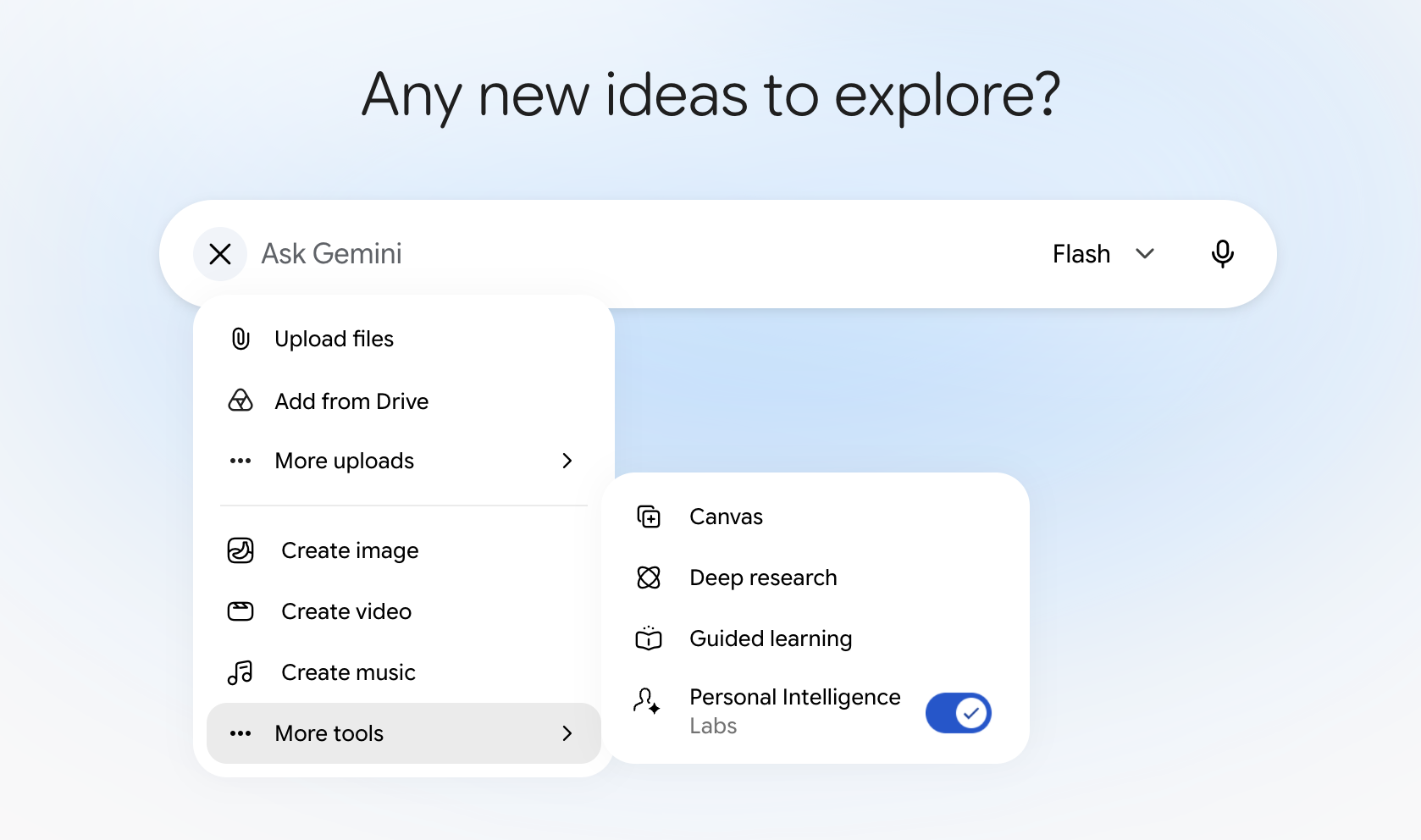
ស្ទើរតែគ្រប់យ៉ាងចាប់ផ្តើមពីប្រអប់ “Ask Gemini”។ ប៊ូតុង + បើកឯកសារ និងឧបករណ៍បង្កើត ហើយឈ្មោះម៉ូដែលខាងស្តាំប្រើសម្រាប់ប្តូរម៉ូដែល។

+Ask Gemini…Auto · Hydrogen · Argon · Carbon ▾

+ uploads

Upload files

Add from Drive

Google Photos

+ create

Create image

Create video

Create music

+ More tools

Canvas

Deep Research

Guided Learning

Customize

Tailor responses

Skills

40+ apps

ផ្ទាំង Gemini៖ ម៉ឺនុយ + និង More tools
ទីតាំងអ្វីដែលអ្នករកឃើញ
+ menu → uploadsអាប់ឡូតឯកសារ ភ្ជាប់ពី Drive និង Google Photos
+ menu → createបង្កើតរូបភាព វីដេអូ និងតន្ត្រី
+ menu → More toolsឧបករណ៍កម្រិតខ្ពស់
Model picker (right of the box)Auto, Flash-Lite, Hydrogen, Argon, Deep Think, Carbon (អាស្រ័យលើគម្រោង)
Customize menu (new, Oct 2026)កែតម្រូវចម្លើយ បន្ថែម Skills ភ្ជាប់កម្មវិធី ៤០+ (Canva, Adobe…) និង Custom apps
Skills ជំនួស Gems: Skills គឺជាការណែនាំដែលរក្សាទុក ហើយដំណើរការដោយស្វ័យប្រវត្តិ។ Gems លើគណនីផ្ទាល់ខ្លួនត្រូវផ្លាស់ទៅជា Skill ព្រាង នៅថ្ងៃ ១៧ វិច្ឆិកា ២០២៦; គណនីការងារនៅឆ្នាំ ២០២៧។Source ↗

A5

អាប់ឡូតឯកសារ

បង្ហាញវា កុំគ្រាន់តែវាយ។ ផ្តល់រូបថត ឯកសារ PDF ឬសៀវភៅបញ្ជីទៅ Gemini ហើយវានឹងអានជាមួយអ្នក — មិនចាំបាច់វាយឡើងវិញទេ។

▌

ជំហាន

  1. 1ចុច + → Upload files ឬ Add from Drive។
  2. 2ជ្រើសរើសឯកសារ: រូបថត PDF Word ឬសៀវភៅបញ្ជី។
  3. 3វាយអ្វីដែលអ្នកចង់បាន ដូចជា “ធ្វើបញ្ជីតម្លៃនេះជាតារាង ហើយចង្អុលបង្ហាញតម្លៃដែលខ្វះ”។
  4. 4ពិនិត្យតម្លៃនីមួយៗដោយខ្លួនឯងមុនពេលផ្សាយ។ កុំអាប់ឡូតកំណត់ត្រាអ្នកជំងឺ ឬរូបថតមុខឡើយ។
លំហាត់: អាប់ឡូតបញ្ជីតម្លៃសេវាគ្លីនិក ហើយសុំឲ្យ Gemini ធ្វើជាតារាងតម្លៃខ្មែរ-អង់គ្លេសសម្រាប់ Facebook។

A6

ស្រាវជ្រាវស៊ីជម្រៅ

Deep Research គឺជា agent ដែលរៀបចំផែនការស្រាវជ្រាវ អានប្រភពជាច្រើនដោយខ្លួនឯង (អ៊ីនធឺណិត និង Gmail ឬ Drive បើអ្នកអនុញ្ញាត) ហើយសរសេររបាយការណ៍ដែលមានប្រភពយោង។ ការងារមួយរសៀល ក្លាយជាប៉ុន្មាននាទី។

Deep
Research
webGmailDrivenewsPDFmaps→ cited report 📄

ជំហាន

  1. 1ចុច + → More tools → Deep research។
  2. 2វាយសំណួរជាក់លាក់ មានទីតាំង ថវិកា និងលក្ខខណ្ឌ។
  3. 3ពិនិត្យផែនការស្រាវជ្រាវ កែបើចាំបាច់ រួចចុច Start research។
  4. 4អានរបាយការណ៍ ហើយបើកប្រភពយោងដើម្បីផ្ទៀងផ្ទាត់។
លំហាត់: ប្រៀបធៀបប្រូម៉ូសិន Hydrafacial និងឡាស៊ែរ របស់គ្លីនិកសោភ័ណភាពនៅភ្នំពេញ លើ Facebook និង TikTok ក្នុង ៣ ខែចុងក្រោយ៖ តម្លៃ ប្រភេទការផ្តល់ជូន និងសារសំខាន់។

A7

ការរៀនមានការណែនាំ

Guided Learning ប្រែក្លាយ Gemini ទៅជាគ្រូបង្រៀនដ៏អត់ធ្មត់។ ជំនួសឲ្យការឆ្លើយត្រង់ វាសួរសំណួរ បំបែកប្រធានបទជាជំហានៗ ហើយពិនិត្យមើលការយល់ដឹងរបស់អ្នក។

1
Ask
2
Explain step
3
Check question
4
Adapt pace

ជំហាន

  1. 1ចុច + → More tools → Guided learning។
  2. 2ប្រាប់ពីអ្វីដែលអ្នកចង់រៀន និងកម្រិតរបស់អ្នក ដូចជា “បង្រៀនខ្ញុំពីរបៀបសរសេរ Caption Facebook ល្អសម្រាប់គ្លីនិក។ ខ្ញុំជាអ្នកចាប់ផ្តើម។”
  3. 3ឆ្លើយសំណួរពិនិត្យរបស់វា ហើយវានឹងសម្របល្បឿនតាមអ្នក។
លំហាត់: សុំឲ្យ Gemini បង្រៀនពីអ្វីដែលធ្វើឲ្យ Caption ល្អ (ពាក្យទាក់ទាញ ការផ្តល់ជូន និងការអញ្ជើញឲ្យកក់) រួចសរសេរមួយដោយខ្លួនឯង ហើយឲ្យវាពិនិត្យ។

A8

បង្កើតរូបភាព វីដេអូ និងតន្ត្រី

ពិពណ៌នាអ្វីដែលអ្នកចង់បាន ហើយ Gemini នឹងបង្កើតវា — មិនចាំបាច់មានអ្នករចនា ក្រុមថត ឬតន្ត្រីករទេ។ ទាំងបីចាប់ផ្តើមពី + → Create image / Create video / Create music។

🖼️

Create image

Nano Banana

🎬

Create video

Gemini Omni · 10s → 40s

🎵

Create music

Lyria 3.5 · Short / Full

ឧបករណ៍Modelធ្វើអ្វីWho can use itលំហាត់
Create imageNano Bananaបង្កើត ឬកែរូបភាពពីអត្ថបទ ឬរូបថតEveryone (limits vary)“A clean, bright Facebook poster for our November Hydrafacial promotion, soft pink and white, with space for text.”
Create videoGemini Omniបង្កើត ឬកែវីដេអូរហូតដល់ ១០ វិនាទី ពីអត្ថបទ រូបថត ឬវីដេអូ ហើយពង្រីកម្តង ១០ វិនាទី រហូតដល់ ៤០ វិនាទីAI Plus, AI Pro, AI Ultra; 18+“A calm 10-second clip of a modern aesthetic clinic treatment room, soft morning light, no faces.”
Create musicLyria 3.5បង្កើតបទភ្លេងដើមពីអារម្មណ៍ ឬចង្វាក់។ ជ្រើសប្រវែងក្នុងម៉ឺនុយទម្លាក់ក្រោមប្រអប់វាយ៖ Short (ប្រហែល ១ នាទី) ឬ Full (ប្រហែល ២-៣ នាទី សម្រាប់គម្រោងបង់ប្រាក់)។ មិនអាចកំណត់ជាវិនាទីពិតប្រាកដបានទេEveryone (Short); Full needs a paid plan“A calm, upbeat background track for our clinic's TikTok reel.” Choose Short, then trim it to 15 seconds in your video editor (e.g. CapCut).
គន្លឹះ: បញ្ជាក់ប្រធានបទ រចនាបថ អារម្មណ៍ និងប្រវែង។ ប្រសិនបើលទ្ធផលដំបូងជិតត្រូវ សុំកែម្តងមួយចំណុច។ កុំបង្កើតលទ្ធផល before/after ក្លែងក្លាយ។Gemini release notes ↗Lyria 3.5 ↗Gemini Omni ↗

A9

កន្លែងសាងសង់ និងកែលម្អ

Canvas បើកទំព័រធ្វើការមួយនៅចំហៀង ដែល Gemini ព្រាងឯកសារ ឬស្លាយបទបង្ហាញ។ បន្ទាប់មក អ្នកគូសផ្នែកមួយ ហើយសុំការផ្លាស់ប្តូរ — ផ្នែកផ្សេងទៀតនៅដដែល។

💬 make slide 1 more premium

✓ only slide 1 changed

ជំហាន

  1. 1ចុច + → More tools → Canvas។
  2. 2សុំសេចក្តីព្រាង ដូចជា “បង្កើតស្លាយ ៥ ទំព័រ ណែនាំ [Vitamin C serum] ថ្មីទៅអតិថិជន៖ ឈ្មោះផលិតផល អត្ថប្រយោជន៍ ៣ របៀបប្រើ តម្លៃ និងរបៀបបញ្ជាទិញតាម Telegram”។
  3. 3គូសផ្នែកមួយ ហើយសុំ “ធ្វើឲ្យមើលទៅប្រណីតជាងមុន”។ មានតែផ្នែកនោះប៉ុណ្ណោះដែលផ្លាស់ប្តូរ។
  4. 4នៅពេលពេញចិត្ត នាំចេញទៅ Google Slides ដើម្បីបង្ហាញ ឬចែករំលែក។
លំហាត់: បង្កើតស្លាយ ៥ ទំព័រសម្រាប់ផលិតផលមួយដែលគ្លីនិកលក់ រួចគូសស្លាយមួយ ហើយកែតែអត្ថបទរបស់វា។ ពិនិត្យការអះអាងអំពីផលិតផលមុនចែករំលែក។

បន្ទាប់ →

B. ជំនាញម៉ូឌុលទី ១